当电脑系统出现故障,无法正常启动进入桌面时,制作一个U盘启动盘往往是解决问题的关键一步。它不仅可以帮助我们重装系统、修复引导,还能在系统崩溃时抢救重要数据。本文将为您详细介绍U盘启动盘的制作方法、所需工具及常见问题解决方案。
一、 为什么需要U盘启动盘?
电脑无法从硬盘启动进入桌面,通常是由于系统文件损坏、引导记录丢失、病毒破坏或硬件驱动冲突等原因造成的。此时,一个预先制作好的U盘启动盘就如同“系统急救包”,它独立于电脑硬盘运行,可以:
- 重装操作系统:安装全新的Windows、Linux等系统。
- 修复系统引导:解决因引导文件损坏导致的黑屏、无法进入系统问题。
- 备份与恢复数据:在系统无法进入时,访问磁盘文件,转移重要资料。
- 进行硬盘分区、检测硬件等维护操作。
二、 制作U盘启动盘前的准备工作
- 一个容量合适的U盘:建议使用8GB或以上的USB 3.0 U盘,以确保速度和容量足够存放系统镜像文件。注意:制作过程会清空U盘内所有数据,请务必提前备份。
- 一台可以正常使用的电脑:用于下载工具和系统镜像,并执行制作过程。
- 系统镜像文件(ISO文件):从微软官网或其他可信渠道下载您需要安装的Windows系统原版镜像。
- U盘启动盘制作工具:一款可靠、易用的制作软件是关键。
三、 推荐制作工具及详细步骤
目前市面上有许多优秀的免费制作工具,它们操作简单,成功率高。以下以两款最常用的工具为例:
方案A:使用 Rufus(小巧、纯净、高效)
Rufus是一款开源免费的经典工具,广受技术爱好者推崇。
制作步骤:
1. 下载工具:在能正常上网的电脑上,访问Rufus官网下载最新版本。
2. 连接U盘:将准备好的U盘插入电脑USB接口。
3. 运行软件:以管理员身份运行Rufus,软件会自动识别插入的U盘。
4. 关键设置:
* 引导类型选择:点击“选择”按钮,找到您下载好的系统ISO镜像文件。
- 分区类型:通常选择“GPT”(适用于较新的支持UEFI启动的电脑)或“MBR”(适用于旧式BIOS电脑)。如果不确定,可保持默认或查阅电脑主板说明书。
- 文件系统:选择“NTFS”。
- 开始制作:检查设置无误后,点击“开始”按钮。软件会提示将清除U盘数据,确认后等待进度条完成即可。
方案B:使用 微PE工具箱(国产精品,内置实用维护工具)
微PE工具箱不仅能把U盘做成启动盘,还集成了大量在PE环境下使用的系统维护工具(如分区工具、数据恢复、密码修改等),非常适合新手和日常维护。
制作步骤:
1. 下载微PE:从其官方网站下载最新版本。
2. 安装与制作:运行下载的安装程序,选择“安装PE到U盘”。
3. 定制安装:
* 选择您的U盘。
- 格式:建议选择“exFAT”或“NTFS”以支持大于4G的单文件。
- 方案:默认方案即可,它会同时支持UEFI和Legacy BIOS两种启动方式,兼容性最好。
- 一键安装:点击“立即安装进U盘”,等待完成。
- 拷贝系统镜像:制作完成后,将您下载的Windows系统ISO文件直接拷贝到该U盘的根目录或任意文件夹下即可。
四、 使用U盘启动盘修复电脑
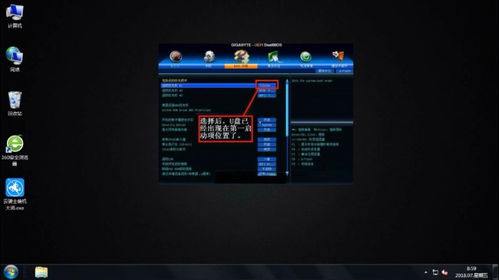
- 设置U盘启动:将制作好的U盘插入故障电脑,开机后立即连续按启动选项键(通常是F12、F11、Esc、F2或Del键,因电脑品牌而异)。在出现的启动菜单中选择您的U盘设备。
- 进入PE环境:成功从U盘启动后,您会进入一个简易的Windows操作环境(PE系统)。
- 执行修复或安装:
- 若想修复原系统:可以使用PE桌面上的“Windows引导修复”等工具尝试自动修复。
- 若想重装系统:运行桌面上的“安装工具”(如微PE中的CGI备份还原工具),选择U盘里的系统ISO镜像文件和要安装的目标硬盘分区,按照提示完成安装。
五、 常见问题与注意事项
- 制作后U盘空间变小:这是正常现象,部分空间被用于创建启动分区。使用Rufus制作时,完成后可重新格式化为普通U盘;使用微PE制作,其数据区空间仍可正常使用。
- 电脑无法识别U盘启动:请检查BIOS/UEFI设置中的“安全启动”(Secure Boot)是否已关闭,并将启动模式调整为“UEFI and Legacy”以增强兼容性。
- 软件服务选择:对于不熟悉电脑操作的用户,也可以寻求专业的线下电脑维修服务或远程协助服务来制作和使用启动盘。选择信誉良好的服务商,并注意数据安全。
亲手制作一个U盘启动盘是一项非常实用的技能。花上十分钟准备,就能为您的电脑备上一份强大的“保险”,从容应对各种系统突发状况。建议大家在电脑健康时就提前制作,以备不时之需。